Docker
Arquitetura · Instalação · Dockerfile · Volumes · Redes · Docker Compose
Docker é uma plataforma open source que automatiza a implantação, escalabilidade e execução de aplicações dentro de contêineres.
Contêineres são ambientes isolados e portáveis que contêm tudo o que uma aplicação precisa para funcionar, incluindo bibliotecas, dependências e configurações.

Arquitetura
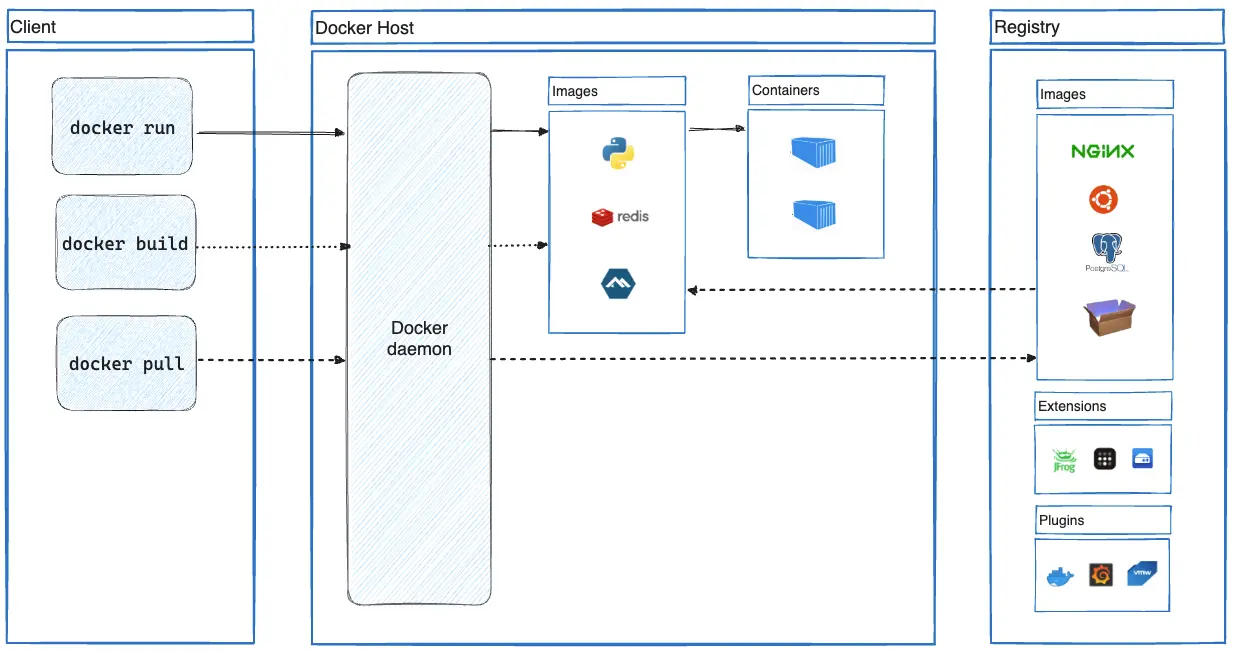
A arquitetura do Docker pode ser dividida em três componentes principais, mostrados na imagem abaixo.
Arquitetura
Cliente
O cliente é o ponto de interação do usuário com o Docker, geralmente por meio da linha de comando. Esses comandos são enviados ao Docker Daemon via API, e são convertidos em chamadas da API.
docker run: executa um container com base em uma imagem.docker build: cria uma nova imagem a partir de um Dockerfile.docker pull: baixa uma imagem de um repositório (registry).
Host
O Docker host é o ambiente de execução do Docker, sendo o Daemon um serviço que gerencia as imagens e containers. Quando uma imagem é "executada", o Docker a transforma em um container, uma instância isolada para execução.
Registry
O Docker Registry é um repositório de imagens, podendo ser público ou privado.
Instalação
O Docker está disponível para vários sistemas operacionais. Para Linux, as principais distribuições possuem o repositório oficial disponível para instalação:
sudo apt-get install docker-ce docker-ce-cli containerd.io docker-buildx-plugin docker-compose-pluginRodar sem sudo
Por padrão, os comandos do Docker exigem sudo. Para evitar isso, adicione seu usuário ao grupo docker e reinicie a sessão:
sudo usermod -aG docker $USERPrimeiro container
Execute o seguinte comando:
docker run hello-worldDocker Hub
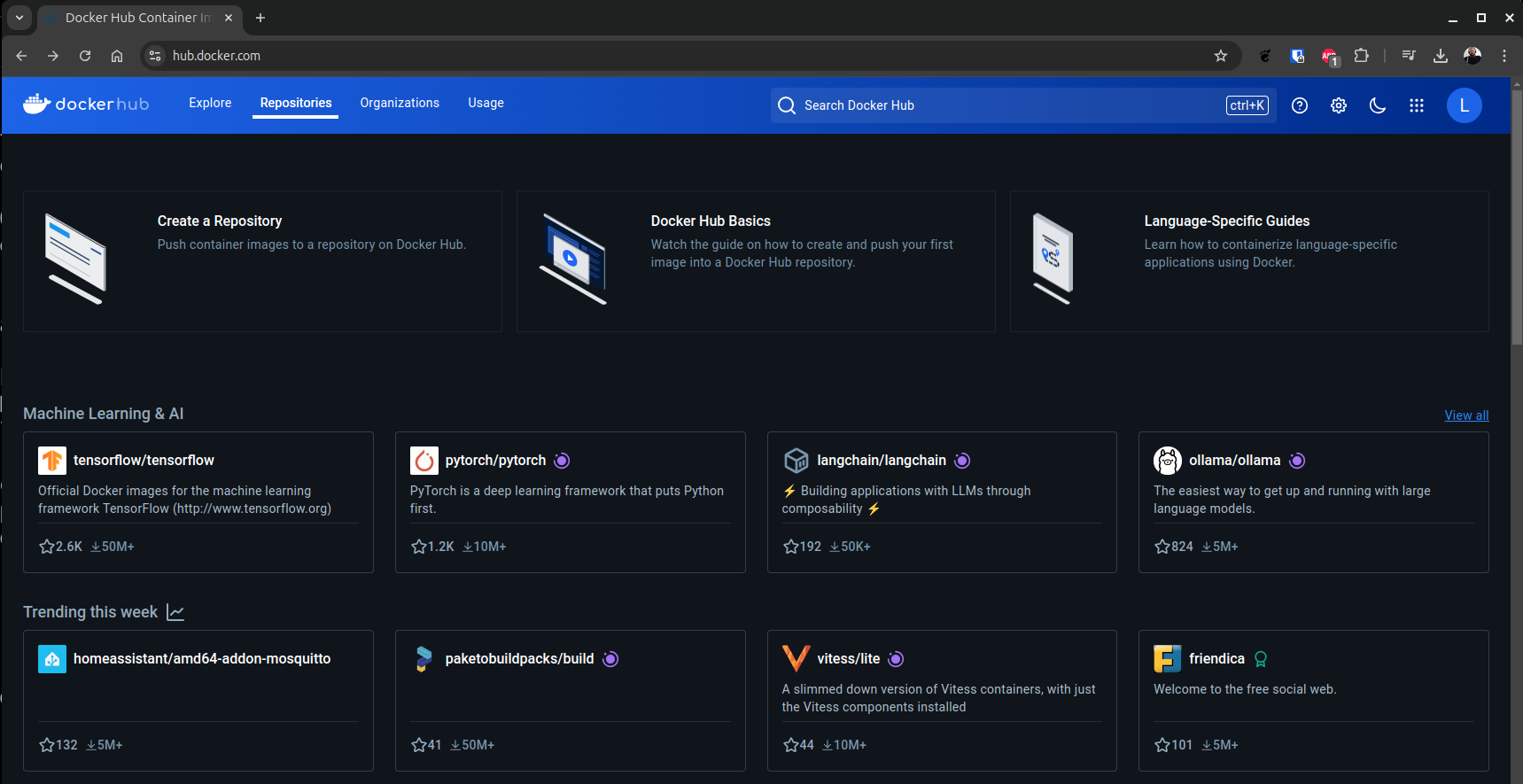
Docker Hub é um registro de contêineres (container registry) hospedado pela própria Docker Inc. É o ponto de partida padrão quando você executa comandos como docker pull ou docker run.
| Funcionalidade | Descrição |
|---|---|
| Imagens oficiais | Repositórios mantidos por empresas ou pela própria Docker (ex: nginx, mysql) |
| Repositórios públicos | Qualquer usuário pode criar e compartilhar uma imagem abertamente |
| Repositórios privados | Para projetos privados ou internos. Contas gratuitas têm limite |
| Tags e versões | Cada imagem pode ter várias versões (latest, v1.0, etc.) |
| Automated builds | Integra com GitHub/GitLab para build automático de imagens |
| Webhooks | Aciona ações externas após o push de uma imagem |
Programa ASCII text
Para exemplificar, vamos criar um programa que converte texto para ASCII text usando o figlet. Crie um arquivo chamado ascii.sh:
#!/bin/bash

TEXTO=("Arise, arise, riders of Rohan!
Fell deeds awake, fire and slaughter!
Spear shall be shaken, shield be splintered!
A sword-day, a red day, ere the sun rises!
Ride now, ride now, ride to Gondor!")

figlet -w 200 -f big "$TEXTO"
Esse é o nosso programa: um arquivo simples .sh que usa o programa figlet. Para executar localmente, é necessário instalar esse programa manualmente. Pensando no contexto de utilização, um programa pode conter diversas bibliotecas e configurações para seu funcionamento. Para isso criamos um Dockerfile.
Dockerfile
O Dockerfile é o ponto de entrada de um container Docker: é onde a imagem e toda a lógica do container são definidas. Neste arquivo definimos as etapas para criação de um container.
FROM: define a imagem base do container.WORKDIR: define o diretório de trabalho dentro do container.COPY: copia arquivos do sistema de arquivos host para o sistema de arquivos do container.RUN: executa comandos no container durante o processo de build.EXPOSE: informa qual porta o serviço do container vai escutar.USER: define qual usuário executa os comandos seguintes e o processo final do container.CMD: define o comando padrão (ou os argumentos padrão) que será executado quando o contêiner for iniciado. Diferente deRUN, que é executado durante o build,CMDé executado quando o contêiner já está rodando.ENTRYPOINT: define o processo principal do container, que não é sobrescrito ao passar argumentos nodocker run. Quando usado junto comCMD, os valores deCMDsão passados como argumentos padrão doENTRYPOINT(mas podem ser substituídos na linha de comando).
Rodando como root
Por padrão, se USER não for definido, o processo do container roda como root. Isso é um risco de segurança: se um invasor conseguir executar código dentro do container, ele terá privilégios de root ali (e, em cenários de má configuração, pode até escalar para o host). Sempre que possível, crie um usuário sem privilégios e use USER antes do CMD/ENTRYPOINT:
RUN useradd -m appuser
USER appuserFROM ubuntu:latest
RUN apt update && apt install -y figlet wget
RUN wget -P /usr/share/figlet http://www.jave.de/figlet/fonts/details/big.flf
COPY ascii.sh /ascii.sh
RUN chmod +x /ascii.sh
CMD ["/ascii.sh"]Com esse arquivo pronto, vamos montar essa imagem.
Build image
O comando docker build é usado para criar uma imagem Docker a partir de um Dockerfile. A imagem é uma representação em camadas do sistema de arquivos que será utilizado pelos containers. A nomenclatura do comando docker build é a seguinte:
docker build [opções] <contexto>O contexto é o diretório no qual o Docker irá buscar o Dockerfile e os arquivos referenciados por ele. Pode ser . (diretório atual) ou um caminho relativo/absoluto.
Em opções temos uma lista de parâmetros que podem ser utilizados:
| Parâmetro | Descrição |
|---|---|
-t ou --tag | Define uma tag (nome) para a imagem. Ex: -t myapp:latest |
-f | Especifica o caminho do Dockerfile se ele não estiver no diretório padrão. Ex: -f Dockerfile.dev |
--no-cache | Ignora o cache e força a reconstrução de todas as camadas |
--build-arg | Permite passar argumentos de build definidos via ARG no Dockerfile |
--target | Define o alvo de uma multi-stage build |
--progress | Controla a exibição do progresso (auto, plain, tty) |
--platform | Define a plataforma (arquitetura) para a imagem: linux/amd64, linux/arm64, etc. |
Por exemplo, o comando abaixo cria uma imagem com a tag ascii, e o Dockerfile e demais arquivos necessários se encontram na pasta atual:
docker build -t "ascii" .Ou trabalhar com versões (melhor prática):
docker build -t "ascii:v0.0.2" .Dockerfile: camadas
O Docker divide o Dockerfile em camadas. Cada instrução (FROM, RUN, COPY, etc.) gera uma nova camada, e essas camadas utilizam cache para acelerar builds futuras.
Sempre que uma das camadas é alterada, as camadas subsequentes são reconstruídas. Durante o docker build, o Docker:
- Avalia se a instrução já foi executada antes com os mesmos inputs; se sim, reutiliza a camada anterior do cache.
- Detecta mudanças nos arquivos e invalida o cache das camadas afetadas; quando isso ocorre, executa essa instrução novamente e todas as seguintes.
O uso de .dockerignore melhora a performance e impede que arquivos desnecessários entrem no contexto. Devemos organizar comandos que são modificados com pouca frequência no começo do arquivo, quando possível.
# Ignora a pasta node_modules (dependências locais)
node_modules/
venv/

# Ignora arquivos de log
*.log

# Ignora arquivos temporários do sistema
*.swp
*.tmp

# Ignora diretórios de testes
tests/
__pycache__/

# Ignora arquivos de configuração e IDEs
.vscode/
.idea/
.env

# Ignora o próprio .dockerignore e Dockerfile se necessário (opcional)
.dockerignore
Dockerfile.dev
Dockerfile.prod
Dockerfile.test

# Ignora arquivos de build locais
dist/
build/
Multi-stage build
Um Dockerfile pode ter várias instruções FROM, cada uma iniciando um estágio. Isso permite compilar a aplicação em um estágio com todas as ferramentas de build, e copiar apenas o resultado final para uma imagem final enxuta, sem compiladores, código-fonte ou dependências de build.
# Estágio 1: build
FROM node:20 AS build
WORKDIR /app
COPY . .
RUN npm ci && npm run build

# Estágio 2: imagem final
FROM node:20-slim
WORKDIR /app
COPY --from=build /app/dist ./dist
CMD ["node", "dist/index.js"]
A instrução COPY --from=build copia arquivos do estágio nomeado build para o estágio atual. O resultado é uma imagem final muito menor, já que ferramentas de build (compiladores, node_modules de desenvolvimento, etc.) não fazem parte dela. É possível também parar em um estágio específico com docker build --target build ..
Docker run
O comando docker run é usado para executar um container a partir de uma imagem Docker.
docker run [opções] <imagem> [comando]| Opção | Descrição |
|---|---|
-d | Executa o container em modo background (detached) |
-it | Interativo com terminal (útil para bash, etc.) |
--rm | Remove o container automaticamente ao final |
--name | Define um nome personalizado para o container |
-p | Faz o mapeamento de portas (ex: -p 8080:80) |
-v | Faz o mapeamento de volumes (ex: -v $(pwd):/app) |
-e | Define variáveis de ambiente (ex: -e NODE_ENV=prod) |
--network | Define a rede a ser usada pelo container |
--restart | Política de reinício (no, always, on-failure) |
Não precisamos executar o run toda vez: quando já temos um container criado, podemos iniciá-lo com docker start:
| Comando | Descrição |
|---|---|
docker run | Cria e inicia um novo container baseado em uma imagem |
docker start | Inicia um container existente parado |
Vamos usar a imagem que criamos anteriormente:
docker run ascii:latestPostgreSQL
Imagine poder trabalhar com uma instalação isolada do banco de dados, seja para testes ou desenvolvimento. O PostgreSQL pode ser executado como um container Docker. Assim como diversos outros serviços, existe uma imagem oficial disponível para download no Docker Hub.
docker run -d \
  --name postgres-container \
  -e POSTGRES_USER=postgres \
  -e POSTGRES_PASSWORD=postgres \
  -e POSTGRES_DB=meubanco \
  -p 5432:5432 \
postgres:latest| Parâmetro | Função |
|---|---|
-d | Executa em segundo plano |
--name | Nome do container |
-e | Define variáveis de ambiente |
-p | Mapeia a porta 5432 para o host |
postgres:latest | Imagem oficial com a versão desejada |
Podemos conectar ao banco de dados utilizando:
docker exec -it postgres-container psql -U postgres -d meubancoVolumes
O Docker permite criar volumes de dados: imagine como se fosse uma unidade de disco para os containers (na verdade é só uma pasta). Essa unidade é persistente, e mesmo que o container seja removido ela continua a existir e pode ser mapeada por outros containers.
docker volume create pgdataPara usar um volume, utilizamos:
docker run -d \
  --name postgres-container \
  -e POSTGRES_USER=postgres \
  -e POSTGRES_PASSWORD=postgres \
  -e POSTGRES_DB=meubanco \
  -v pgdata:/var/lib/postgresql/data \
  -p 5432:5432 \
  postgres:latest
Podemos fazer e restaurar backups diretamente do host:
docker exec -t postgres-container pg_dump -U postgres -d meubanco > backup.sqlcat backup.sql | docker exec -i postgres-container psql -U postgres -d meubancoRedes no Docker
O Docker cria automaticamente algumas redes padrão, mas você também pode criar redes personalizadas para maior controle.
| Tipo de rede | Descrição |
|---|---|
bridge | Padrão para containers standalone. Cada container recebe um IP interno. Comunicação entre containers na mesma rede é possível. |
host | O container compartilha a pilha de rede do host. Sem isolamento de IP. |
none | O container não tem acesso à rede. Útil para segurança ou teste. |
overlay | Permite comunicação entre containers em hosts diferentes, geralmente usado com Docker Swarm. |
macvlan | Atribui um endereço MAC diretamente ao container. Ele se comporta como um dispositivo físico na rede. |
Quando você cria um container, ele é conectado por padrão a uma rede bridge chamada bridge:
- O Docker cria uma interface de rede virtual (
veth) conectando o container ao host. - O container recebe um IP interno, roteado por NAT.
- Você pode expor portas com
-pou--publishpara acesso externo.
docker run -d --name meu_app -p 8080:80 nginxImportante
O container meu_app escuta na porta 80 internamente, enquanto o host escuta na porta 8080 e redireciona para o container. Os containers podem se comunicar pelo nome: o DNS interno do Docker resolve container1.
Para criar uma rede personalizada (por exemplo, para isolar um grupo de containers e permitir que eles se resolvam pelo nome):
docker network create minha-rede
docker run -d --name api --network minha-rede minha-imagem
Dockerfile: exemplo de API
Antes de orquestrar a API junto com o PostgreSQL via Docker Compose, precisamos do Dockerfile da própria API. Abaixo estão dois exemplos equivalentes, um em Node.js e outro em Python. Aplicando as boas práticas vistas até aqui: multi-stage build, imagem slim e execução com um usuário sem privilégios.
Node.js
# Estágio 1: instala dependências
FROM node:20-slim AS build
WORKDIR /app
COPY package*.json ./
RUN npm ci
COPY . .

# Estágio 2: imagem final, enxuta
FROM node:20-slim
WORKDIR /app
ENV NODE_ENV=production

RUN useradd -m appuser
COPY --from=build /app/package*.json ./
RUN npm ci --omit=dev
COPY --from=build /app .

USER appuser
EXPOSE 3000
CMD ["node", "index.js"]
Python
FROM python:3.12-slim
WORKDIR /app

RUN useradd -m appuser
COPY requirements.txt .
RUN pip install --no-cache-dir -r requirements.txt
COPY . .

USER appuser
EXPOSE 3000
CMD ["python", "app.py"]
Frameworks Python
Se a API usa um framework como Flask ou FastAPI, prefira rodar com um servidor WSGI/ASGI de produção em vez de python app.py diretamente. Por exemplo, com Gunicorn:
CMD ["gunicorn", "-b", "0.0.0.0:3000", "app:app"]Com o Dockerfile pronto na pasta da API, podemos seguir para o docker-compose.yaml.
Docker Compose
O Docker Compose é uma ferramenta que facilita a definição e o gerenciamento de aplicações multi-container no Docker. Ele permite que você defina todos os serviços, redes e volumes de sua aplicação em um arquivo YAML docker-compose.yml.
Vamos utilizar nossa API e criar um docker-compose.yaml na pasta raiz da API, junto ao Dockerfile.
docker compose up --build
# ou: docker compose down
Vamos começar com um exemplo simples, usando SQLite, um banco de dados em arquivo, sem necessidade de um serviço separado:
services:
  api:
    build: .
    container_name: api
    ports:
      - "3000:3000"
    environment:
      - DB_PATH=/app/data/api.sqlite3
    volumes:
      - sqlite-data:/app/data

volumes:
  sqlite-data:
SQLite não precisa de um serviço próprio
Diferente do Postgres, o SQLite não roda como um processo separado: o banco é apenas um arquivo dentro do container. Por isso, basta montar um volume para persistir esse arquivo — sem depends_on, healthcheck ou rede dedicada.
Para um cenário mais robusto, com um banco de dados dedicado rodando em seu próprio container, podemos usar o PostgreSQL:
services:
  api:
    build: .
    container_name: api
    ports:
      - "3000:3000"
    environment:
      - DB_HOST=postgres
      - DB_PORT=5432
      - DB_USER=postgres
      - DB_PASSWORD=${POSTGRES_PASSWORD}
      - DB_NAME=api
    depends_on:
      postgres:
        condition: service_healthy
    networks:
      - api-network

  postgres:
    image: postgres:16
    container_name: postgres-db
    environment:
      POSTGRES_USER: postgres
      POSTGRES_PASSWORD: ${POSTGRES_PASSWORD}
      POSTGRES_DB: api
    healthcheck:
      test: ["CMD-SHELL", "pg_isready -U postgres"]
      interval: 5s
      timeout: 5s
      retries: 5
    volumes:
      - postgres-data:/var/lib/postgresql/data
    networks:
      - api-network

networks:
  api-network:
    driver: bridge
volumes:
  postgres-data:
version não é mais necessário
No Compose v2, a chave version no topo do arquivo é obsoleta (gera um aviso e é ignorada) — a versão do schema é detectada automaticamente. Pode ser omitida.
Por que não publicar a porta do Postgres no host?
O serviço postgres não precisa de ports no host: como api e postgres estão na mesma rede api-network, a API já acessa o banco pelo nome do serviço (DB_HOST=postgres) sem precisar publicar 5432 para fora do container. Expor a porta do banco no host é uma superfície de ataque desnecessária — só faça isso se precisar acessar o banco diretamente da máquina host (ex: com um cliente SQL local).
| Seção | Campo | Valor / Descrição | Explicação |
|---|---|---|---|
services | api | Serviço da aplicação (container da API) | Define a aplicação principal que será construída localmente |
build | . | Usa o Dockerfile no diretório atual para construir a imagem da API | |
container_name | api | Nome fixo do container da API | |
ports | "3000:3000" | Mapeia a porta 3000 do host para a porta 3000 do container | |
environment | - | Define variáveis de ambiente consumidas pela API (credenciais de acesso ao banco) | |
DB_HOST=postgres | A API se conecta ao banco com o nome do serviço postgres | ||
DB_PORT=5432 | Porta padrão do PostgreSQL | ||
DB_USER=postgres | Usuário do banco | ||
DB_PASSWORD=${POSTGRES_PASSWORD} | Senha vinda do arquivo .env | ||
DB_NAME=api | Nome do banco | ||
depends_on | postgres: condition: service_healthy | Só sobe a API depois que o healthcheck do banco reportar sucesso (e não apenas que o container iniciou) | |
networks | api-network | Conecta a API à rede privada do Compose para comunicação entre containers | |
services | postgres | Serviço do banco de dados PostgreSQL | |
image | postgres:16 | Usa a imagem oficial do PostgreSQL versão 16 | |
container_name | postgres-db | Nome fixo do container do banco | |
environment | - | Define variáveis internas do PostgreSQL para criar o usuário, banco e senha | |
healthcheck | pg_isready -U postgres | Verifica periodicamente se o banco já está pronto para aceitar conexões | |
volumes | postgres-data:/var/lib/postgresql/data | Volume persistente para armazenar os dados do banco | |
networks | api-network | Mesmo que a API: permite comunicação privada entre containers | |
networks | api-network | driver: bridge | Cria uma rede virtual isolada para os serviços |
volumes | postgres-data | Volume nomeado | Armazena os dados do banco de forma persistente no host, mesmo que o container seja recriado |
.env
Não é seguro deixar credenciais expostas em um Dockerfile ou docker-compose. Para isso podemos utilizar um arquivo .env (na mesma pasta do docker-compose.yml), que pode ser criado de forma segura utilizando secrets, por exemplo.
# .env
POSTGRES_USER=meuusuario
POSTGRES_PASSWORD=senha123
POSTGRES_DB=meubanco| Comando | Ação |
|---|---|
docker compose up | Sobe todos os containers |
docker compose up -d | Sobe em background |
docker compose down | Derruba e remove containers, redes e volumes anônimos |
docker compose down -v | Derruba e remove containers, incluindo volumes nomeados |
docker compose logs | Mostra os logs dos serviços |
docker compose exec <serviço> bash | Acessa o terminal de um container |
docker compose ps | Lista containers em execução |
docker compose stop/start | Para ou inicia serviços já criados |
Outros comandos
Segue uma lista de comandos do Docker para referência.
Comandos úteis
Help
Lista comandos do Docker e outras informações:
docker --helpLogs
Logs do container:
docker logs <container-id>Acessar container
Acessa o terminal de um container em execução:
docker exec -it <container-id> /bin/bashDocker cp
Copiar arquivos de dentro do container:
docker cp <origem> <destino>

# Container para host
docker cp postgres-container:/var/log/postgresql/postgresql.log ./meus-logs/

# Host para container
docker cp ./backup.sql postgres-container:/tmp/backup.sql
Listar imagens
docker imagesListar containers
docker psComandos úteis (parte 2)
Docker daemon
Iniciar, reiniciar e parar o serviço do Docker:
sudo systemctl start docker
sudo systemctl restart docker
sudo systemctl stop docker
Reiniciar o Compose
Reinicia todos os containers de um docker-compose:
docker compose restartDeletar containers
docker stop <container-id>
docker rm <container-id>
Cuidado: comando destrutivo
O comando abaixo remove à força todos os containers da máquina, parados ou em execução, sem pedir confirmação individual:
docker rm -f $(docker ps -a -q)Deletar os volumes
Cuidado: comando destrutivo e irreversível
O comando abaixo remove todos os volumes não utilizados por nenhum container em execução — isso inclui dados persistentes como bancos de dados. Não há como desfazer.
docker volume rm $(docker volume ls -q):::
Ferramentas gráficas
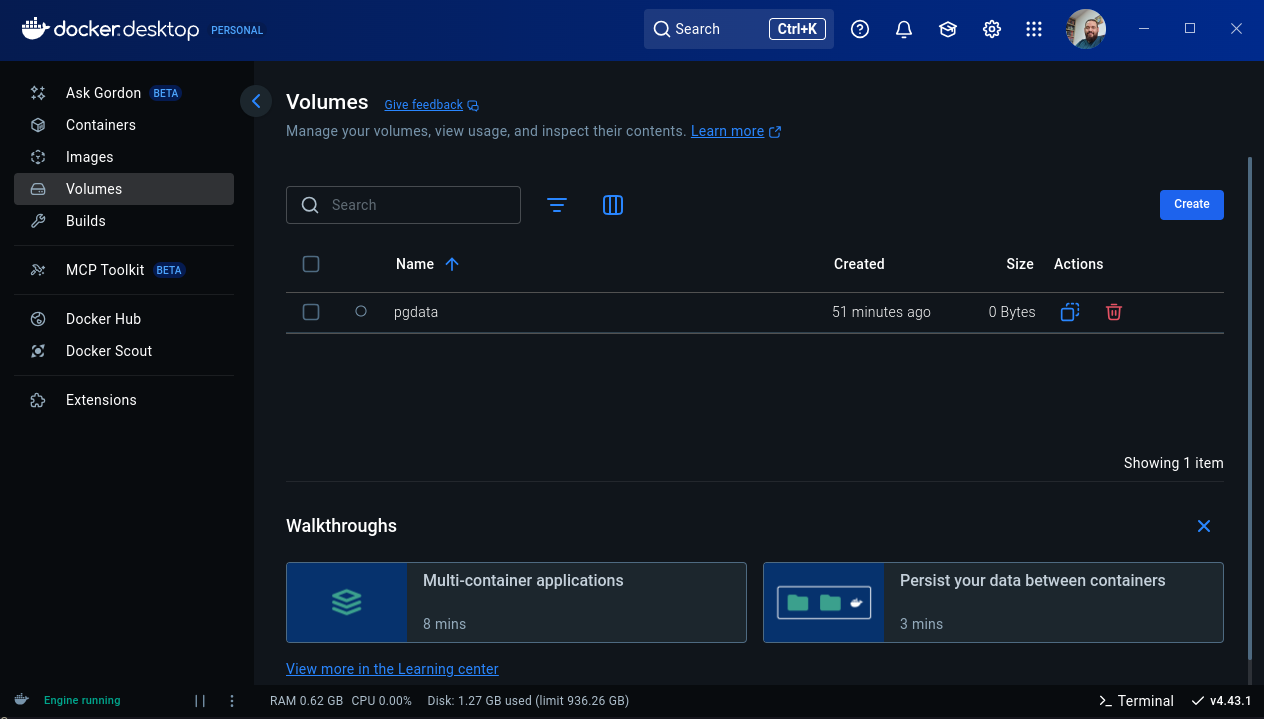
O Docker fornece uma ferramenta gráfica chamada Docker Desktop para facilitar o gerenciamento do Docker.
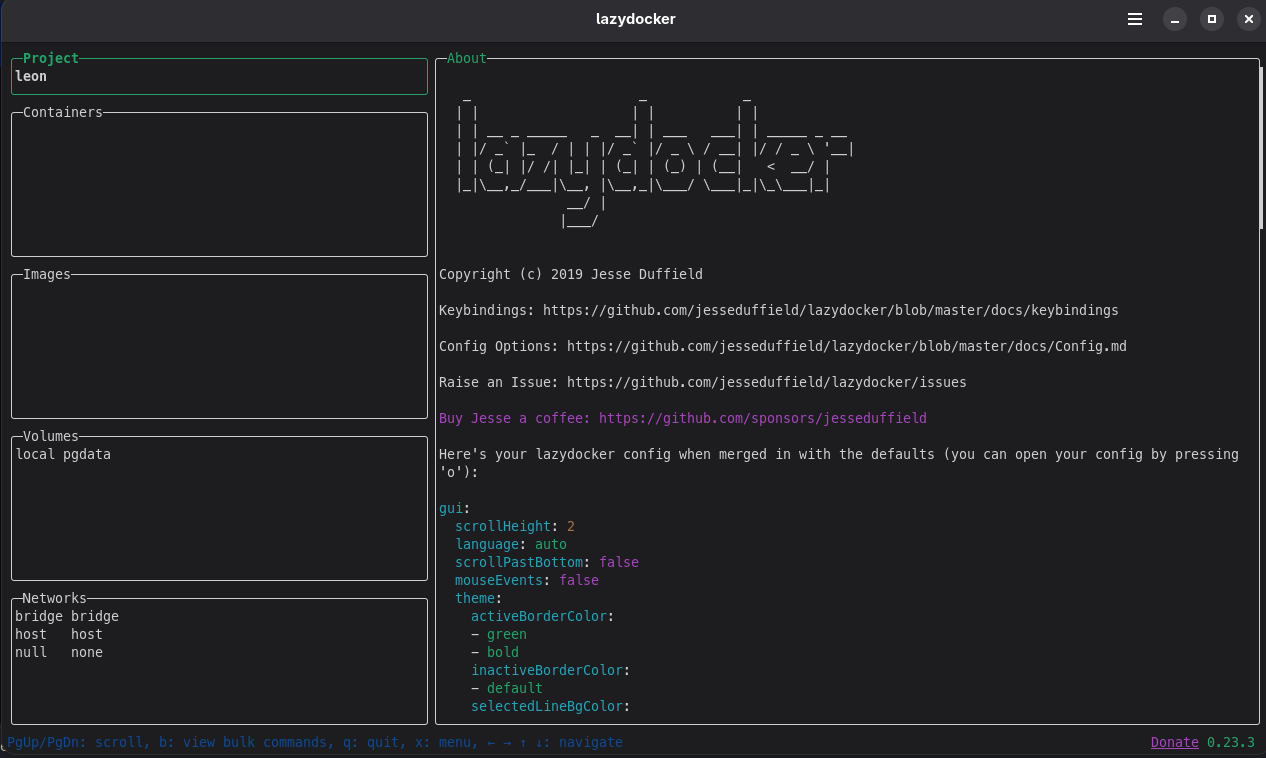
Outra ferramenta interessante é o Lazydocker, uma TUI (terminal user interface) para facilitar o gerenciamento do Docker.
E, por último, mas não menos importante, o Portainer: uma ferramenta para gerenciamento de containers e orquestradores, oferecendo uma interface gráfica (GUI) para administrar ambientes Docker, Docker Swarm, Kubernetes e Azure ACI.
Próxima página: Docker Swarm →